Pokazywanie postów oznaczonych etykietą import. Pokaż wszystkie posty

sobota, 5 października 2013

[SQL Server] Import / eksport danych z Excela

Gdy chcemy w szybki sposób przenieść małą bazę danych, możemy ją wyeksportować do Excela. Rozpoczynamy od założenia pustego arkusza kalkulacyjnego i zapisania go na dysku. Następnie otwieramy Sql Server Management Studio i logujemy się do uruchomionej instancji MSSQL.

Na liście baz wybieramy tą, którą chcemy wyeksportować i klikamy na nią prawym przyciskiem myszy.


Przechodzimy przez uwierzytelnianie i wybieramy typ eksportu.


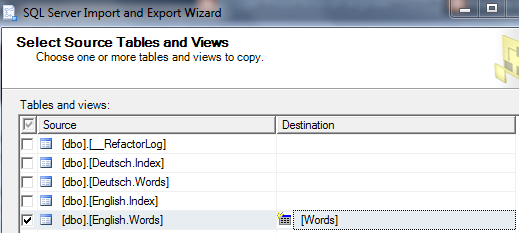
Dochodzimy do okna, w którym możemy wybrać te tabele, które chcemy eksportować.


Po wybraniu przechodzimy do ekranu z podsumowaniem, gdzie po wybraniu Finish nastąpi eksport danych.


Dane zostaną wyeksportowane do arkusza o nazwie Words. Import możemy wykonać w symetryczny sposób. Tym razem jako źródło danych wybieramy arkusz Excala podając ścieżkę.

sobota, 8 września 2012

[HTML|JS|CSS] Compass : Sprites

Projektując strony internetowe mamy często do czynienia ze sporą ilością małych obrazków, będących np. zawartością kontrolek, służących do nawigacji itd. Aby nie ładować przy każdym odświeżeniu strony wszystkich obrazków, możemy skorzystać z tzw. sprite'ów. Wszystkie obrazki danego typu zostaną połączone w jeden, zatem potrzebne będzie jedna operacja pobierania, a dodatkowo utworzone zostaną style z background image dla każdego z obrazków.

Na przykład, mając w folderze arrows obrazki arr1.png, arr2.png, arr3.png, arr4.png możemy utworzyć dla nich sprite'y.

W pliku scss.

@import "arrows/*.png";
@include all-arrows-sprites;

Resztą zajmie się Compass. Po transformacji:

.arrows-sprite, .arrows-arr1, .arrows-arr2, .arrows-arr3, .arrows-arr4 {
  background: url('/images/arrows-sfa8d0f7a28.png') no-repeat;
}

/* line 60, C:/Ruby193/lib/ruby/gems/1.9.1/gems/compass-0.12.2/frameworks/compass/stylesheets/compass/utilities/sprites/_base.scss */
.arrows-arr1 {
  background-position: 0 -64px;
}

/* line 60, C:/Ruby193/lib/ruby/gems/1.9.1/gems/compass-0.12.2/frameworks/compass/stylesheets/compass/utilities/sprites/_base.scss */
.arrows-arr2 {
  background-position: 0 0;
}

/* line 60, C:/Ruby193/lib/ruby/gems/1.9.1/gems/compass-0.12.2/frameworks/compass/stylesheets/compass/utilities/sprites/_base.scss */
.arrows-arr3 {
  background-position: 0 -128px;
}

/* line 60, C:/Ruby193/lib/ruby/gems/1.9.1/gems/compass-0.12.2/frameworks/compass/stylesheets/compass/utilities/sprites/_base.scss */
.arrows-arr4 {
  background-position: 0 -192px;
}

Uwaga. Folder arrows powinien znajdować się w folderze z obrazkami (w tym przypadku images). Ścieżka do tego folderu ustawiana jest w pliku Config.rb.

To nie koniec możliwości, możemy ustawić kilka opcji dotyczących składania obrazków w jeden. Opcje te ustawiamy, tworząc odpowiednie zmienne przed instrukcją importowania. Aby ustawić odstępy między obrazkami należy podać:

$arrows-spacing : 30px;
Gdzie arrows to nazwa folderu z obrazkami.
Możemy także wybrać layout obrazków ustawiając zmienną $arows-layout. Obrazki możemy ustawić m.in. pionowo lub diagonalnie. Jest też do dyspozycji layout typu smart, gdzie rozmieszczenie jest dobierane tak, aby zminimalizować ilość miejsca.
Kolejną interesującą opcją jest możliwość podmiany obrazka w momencie najechania myszą. Cała transformacja odbywa się poprzez konwencję. Aby np. dla obrazka o nazwie img1.png dodać jego zamiennik w momencie najechania myszą, wystarczy do tego samego folderu dodać obrazek o nazwie img1_hover.png. Resztą zajmie się Compass.

[HTML|JS|CSS] Compass : Wprowadzenie

Compass to framework bardzo przydatny przy tworzeniu CSSów. Wykorzystuje Sass, będący rozszerzeniem CSS 3, dodając do niego sporo możliwości. Mamy więc dostęp do sporej ilości gotowych mixinów, czy reużywalnych wzorców pomocnych przy projektowaniu stron.

Aby móc skorzystać z compass'a należy zainstalować ruby oraz ruby gems. Oto przydatne linki:

1. Ruby
2. Ruby Gems

Następnie możemy skorzystać z ruby gems i zainstalować Compass następującą komendą z linii poleceń:

gem install compass

Po zainstalowaniu możemy stworzyć nowy projekt z compassem, poleceniem:

compass create mydirectory

W folderze utworzone zostaną subfoldery sass (pliki .scss) i stylesheets (wyniki transformacji).
Możemy też wpiąć compass do istniejącego już projektu poleceniem:

compass install compass

W wierszu poleceń otrzymujemy gotowy kod html z linkami do arkuszy styli.

To import your new stylesheets add the following lines of HTML (or equivalent) t
o your webpage:
<head>
  <link href="/stylesheets/screen.css" media="screen, projection" rel="styleshee
t" type="text/css" />
  <link href="/stylesheets/print.css" media="print" rel="stylesheet" type="text/
css" />
  <!--[if IE]>
      <link href="/stylesheets/ie.css" media="screen, projection" rel="styleshee
t" type="text/css" />
  <![endif]-->
</head>

Aby Compass rozpoczął śledzenie zmian w plikach .scss i transformowanie ich w pliki .css przy każdym zapisie, wystarczy wpisać:

compass watch mydirectory

gdzie mydirectory zawiera foldery sass i stylesheets.


Aby korzystać z możliwości Compassa, należy go zaimportować w pliku .scss dyrektywą:

@import "compass";

piątek, 7 września 2012

[HTML|JS|CSS] Sass : Importowanie styli

Bardzo dobrą praktyką przy pisaniu CSSów jest rozbicie selektorów na wiele plików tak, aby w przyszłości móc szybko dokonać potrzebnych zmian. Sass umożliwia importowanie styli zdefiniowanych w wielu plikach .scss a następnie transformację w jeden plik css. Odpowiada za to instrukcja @import. Pliki, które chcemy importować, powinny przez konwencję zaczynać się od podkreślenia, np. _external.scss. W momencie importu do pliku wyjściowego zostaną przekopiowane wszystkie selektory. Dodatkowo mamy dostęp do mixinów i zmiennych zdefiniowanych w zewnętrznych plikach.

Przykładowo, następujący plik o nazwie _external.scss

.external-style{
 border-radius : 3px;
}

@mixin external-mixin{
 font-size: 13px;
}

$myvar : 10px;

#element{
 margin-left: $myvar;
}

możemy wykorzystać w innym pliku w następujący sposób:

@import 'external';

.imported{
 @include external-mixin;
 padding-top: $myvar;
}

Po transformacji otrzymamy:

.external-style {
  border-radius: 3px; }

#element {
  margin-left: 10px; }

.imported {
  font-size: 13px;
  padding-top: 10px; }